Domain zfae.de kaufen?
Wir ziehen mit dem Projekt
zfae.de um.
Sind Sie am Kauf der Domain
zfae.de interessiert?
domain@kv-gmbh.de · 0541-91531010
Domain zfae.de kaufen?
Wo finde ich die Checkbox?
Die Checkbox befindet sich normalerweise in Formularen oder auf Websites, wo Benutzer eine Auswahl treffen müssen. Sie wird oft als kleines Kästchen mit einem Häkchen dargestellt, das angeklickt werden kann. Um die Checkbox zu finden, scrolle auf der Seite nach unten oder suche nach dem entsprechenden Abschnitt im Formular. Manchmal ist die Checkbox auch mit einem Text oder einer Frage verbunden, die du beantworten musst. Wenn du die Checkbox immer noch nicht finden kannst, schaue nach Anweisungen oder Hinweisen auf der Seite, die dir helfen könnten, sie zu lokalisieren. **
Ist ein Checkbox als Pflichtfeld?
Ein Checkbox-Feld kann als Pflichtfeld definiert werden, indem es als erforderlich markiert wird. Wenn ein Benutzer das Kontrollkästchen nicht aktiviert, wird er daran gehindert, das Formular abzusenden, bis er das Pflichtfeld ausgefüllt hat. **

Ähnliche Suchbegriffe für Checkbox
Top-Angebote
Produkte zum Begriff Checkbox:
-
Ravensburger TIPTOI Starter-Set Stift & Buch - Kindergarten, mehrfarbigDas Starter-Set Stift & Buch – Kindergarten aus der tiptoi-Reihe von Ravensburger bietet den idealen Einstieg in das Lernsystem. Starter-Set Stift & Buch – Kindergarten aus der tiptoi-Reihe von Ravensburger inkl. tiptoi-Stift, Verbindungskabel, 8-seitiges Buch "Mein Wörter-Bilderbuch – Kindergarten", Anleitung Soundeffekte, Musik deutschsprachig Buchseiten aus Pappe, Stift aus Soft-Grip-Kunststoff ab 3 Jahren Die Audiodatei ist auf dem Stift vorinstalliert. Natürlich ist auch der integrierte Akku geladen, damit Dein Mini sofort loslegen kann. Das Buch erzählt typische Erlebnisse aus dem Kindergarten: Es wird gebastelt, gespielt, gebaut, getobt und miteinander gesungen. Tippt Dein Nachwuchs mit dem Stift eine Szene der Buchseite an, folgen Geräusche, Reime, Lieder und lustige Dialoge. So wird die bunte Kindergartenwelt noch authentischer und erst richtig lebendig. Das tiptoi-Lernsystem fördert kreatives Spiel, die Fantasie und trainiert die Hand-Auge-Koordination. Außerdem lernen Kinder neue Worte aus ihrer Lebenswelt und wenden sie an. Spiele und Lieder vertiefen noch den gelernten Wortschatz. Minis übernehmen die Perspektiven anderer Kinder oder Erwachsener und schlüpfen in neue Rollen. Sie lernen auch, mit Streit und Konflikten umzugehen. Die zugehörigen Audiodateien kannst Du über den tiptoi-Manager oder die optional erhältliche Ladestation auf den Stift laden. Hinweis Die Ladestation für den Stift ist separat erhältlich.51,99 €*Versand: 1,99 €Sichere Weiterleitung zum Anbieter
-
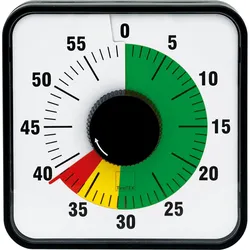
TimeTEX, Tischuhr, Zeitdauer-Uhr Automatik, Tisch/WandTimeTex Zeitdauer-Uhr Automatik, Tisch/Wand: Einfache Handhabung - Die TimeTex Zeitdauer-Uhr Automatik, Tisch/Wand ist leicht zu handhaben. Stellen Sie die Zeit komfortabel ein, indem einen Drehkopf bewegen. Die Zeit beträgt maximal 60 Minuten. Mit den ausklappbare Standfüssen stellen Sie die Zeituhr einfach auf einen Tisch auf. Eine weitere Option bietet Ihnen die Aufhängebohrung, mit der Sie die Uhr an der Wand anbringen können. Der Timer verfügt über einen rückseitigen Magneten - so bleibt die Zeituhr an einer Metalloberfläche haften. - Behalten Sie Ihre Zeit im Blick - Die TimeTex Zeitdauer-Uhr Automatik, Tisch/Wand veranschaulicht die verbliebene Zeit mithilfe eines einfach verständlichen Ampel-Systems: Die Zeit wird in drei Phasen eingeteilt: Grün, Gelb, oder Rot. Grün bedeutet, dass Ihnen noch genügend Zeit zur Verfügung steht. Acht Minuten vor Ablauf der Zeit ändert sich die Farbe zu Gelb. Wie bei einer Verkehrsampel bedeutet dies, dass bald die rote Phase folgt und nur noch wenig Zeit zur Verfügung steht. Der Beginn der roten Phase zeigt nun an, dass nur noch drei Minuten verbleiben. Läuft die Zeit ab, so ertönt ein deutliches akustisches Signal. - Produktdetails: - Material: Kunststoff - Masse (LxB) Tisch-/Wandmodell: 19,0x19,0cm - Automatik-Betrieb, wodurch ein leises Ticken hörbar ist - Gehäusefarbe: Anthrazit - Maximal 60 Minuten einstellbar Funktionen: Alarmfunktion, Countdown, Zeiteinteilung Gewicht: ca. 90 g Produktart: Timer Uhrentyp: Analog Masse: 19x19 cm53,48 €*Versand: 0,00 €Sichere Weiterleitung zum Anbieter
-
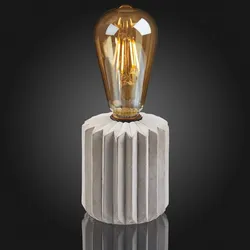
Hellum Tisch-Lampe 523973Energieeffizienzklasse der Lichtquelle nach EU-Richtlinie 2019/2015=nicht erforderlichAusführung=sonstigeAnzahl der Lichtpunkte=1Leuchtmittel=LED austauschbarMit Leuchtmittel=jaFarbe=weißBatteriebetrieben=jaHöhe/Tiefe=100 mmDurchmesser=90 mm19,50 €*Versand: 5,99 €Sichere Weiterleitung zum Anbieter

-
Wie erstelle ich eine Checkbox in Excel?
Um eine Checkbox in Excel zu erstellen, gehe wie folgt vor: Klicke auf das Entwicklertools-Registerkarte in der Menüleiste, dann auf "Einfügen" und wähle "Formularsteuerelemente". Wähle das Kontrollkästchen aus und ziehe es auf die gewünschte Zelle in deinem Arbeitsblatt. Du kannst die Checkbox dann anpassen, indem du mit der rechten Maustaste darauf klickst und "Eigenschaften" auswählst. **
-
Wie kann man eine Checkbox im Browser speichern?
Um eine Checkbox im Browser zu speichern, kann man entweder den Zustand der Checkbox in einem Cookie speichern oder die Checkbox in einer Datenbank speichern, wenn man eine serverseitige Lösung verwendet. Alternativ kann man auch den Local Storage des Browsers verwenden, um den Zustand der Checkbox zu speichern. **
-
Wie kann man nur eine Checkbox gleichzeitig auswählen?
Um sicherzustellen, dass nur eine Checkbox gleichzeitig ausgewählt werden kann, können Sie den Namen (name) der Checkboxen gleich halten und den Wert (value) der Checkboxen unterschiedlich gestalten. Dadurch wird sichergestellt, dass nur eine Checkbox mit demselben Namen ausgewählt werden kann. Sie können auch JavaScript verwenden, um sicherzustellen, dass nur eine Checkbox ausgewählt ist, indem Sie die anderen Checkboxen deaktivieren, wenn eine ausgewählt wird. **
-
Wie speichert man den Checkbox-Status im LocalStorage?
Um den Checkbox-Status im LocalStorage zu speichern, musst du zunächst den aktuellen Status der Checkbox abrufen. Dies kann mit JavaScript und der Methode `querySelector` erfolgen. Anschließend kannst du den Status in den LocalStorage mit der Methode `setItem` speichern. Um den Status später wieder abzurufen, verwendest du die Methode `getItem` und setzt den Checkbox-Status entsprechend. **
Wie erstelle ich Bilder, die wie eine Checkbox funktionieren?
Um Bilder zu erstellen, die wie eine Checkbox funktionieren, kannst du eine Grafiksoftware wie Photoshop oder GIMP verwenden. Erstelle ein Rechteck oder eine quadratische Form und fülle es mit einer Farbe, die den Hintergrund darstellt. Füge dann ein kleineres Rechteck oder eine quadratische Form hinzu, das die Checkbox darstellt, und fülle es mit einer anderen Farbe, um anzuzeigen, ob sie aktiviert oder deaktiviert ist. **
Warum lässt sich die Kubuntu Tkinter Checkbox nicht ankreuzen?
Es gibt verschiedene mögliche Gründe, warum sich eine Tkinter-Checkbox in Kubuntu nicht ankreuzen lässt. Einer der häufigsten Gründe ist, dass die Checkbox deaktiviert oder nicht anklickbar ist. Überprüfen Sie, ob die Checkbox aktiviert ist und ob das entsprechende Ereignis (z.B. "command" oder "variable") korrekt konfiguriert ist. Ein weiterer möglicher Grund könnte sein, dass es ein Problem mit der Installation oder Konfiguration von Tkinter auf Ihrem System gibt. Stellen Sie sicher, dass Tkinter ordnungsgemäß installiert ist und dass Sie die neueste Version verwenden. **
Top-Angebote
Produkte zum Begriff Checkbox:
-
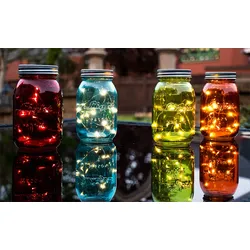
4er Set LED Tisch Lampe Einmach-Glas Leuchte Party Fenster Bank DekorationBeschreibung Diese schönen Deko-Gläser inkl. LED-Lichterkette verzaubern jede Ecke in Ihrem Haus. Der abschraubbare Glasdeckel ermöglicht eine individuelle Gestaltung. Egal ob Früchte, Sand, getrocknete Blumen oder Urlaubserinnerungen. Die LED-Leuchte verfügt über 15 LEDs und wird per Batterie (2x AAA 1,5V) betrieben. Im Lieferumfang sind vier Gläser (1x Blau, 1x Rot, 1x Grün, 1x Orange) enthalten! LED Deko - Glas mit Lichterkette • Typ: Lichterkette im Glas • Material: Glas, Kunststoff, Eisen • Farbe: rot, grün, orange und blau (je 1x) • Schutzart: IP20 • 2x AAA 1,5 Volt Batterie (nicht im Lieferumfang enthalten) • Maße Durchmesser: 8,5 cm • Maße Höhe: 15,2 cm • Leuchtmittel: 15x LED • Leistung: Max. 0,06 Watt • Lichtfarbe: 2600 bis 2800 Kelvin Material: Glas, Kunststoff, Eisen Farbe: rot, grün, orange und blau (je 1x) 2x AAA 1,5 Volt Batterie (nicht im Lieferumfang enthalten) Maße Durchmesser: 8,5 cm Maße Höhe: 15,2 cm22,50 €*Versand: 5,90 €Sichere Weiterleitung zum Anbieter
-
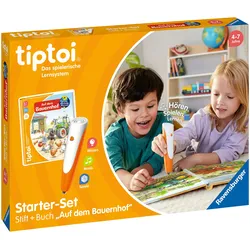
RAVENSBURGER Starter-Set Stift und Bauernhof-BuchAuspacken und loslegen! Das Starter-Set ist perfekt für den Einstieg in tiptoi - das spielerische Lernsystem. Die benötigte Audiodatei ist auf dem Stift vorinstalliert und der integrierte Akku geladen. So können Kinder ab 4 Jahren in dem enthaltenen Buch „Auf dem Bauernhof“ sofort den Alltag in der modernen Landwirtschaft entdecken. Dank der Geräusche, Texte, Lieder und Hörspiele tauchen die Kinder eigenständig und interaktiv in die Szenen ein. So macht Lernen richtig Spaß! Tippen, spielen, lernen! tiptoi macht Bücher und Spiele lebendig. Tippen die Kinder mit dem Stift auf Bilder und Texte, erklingen Geräusche, Sprache und Musik. So macht Lernen richtig Spaß! Das tiptoi-Sortiment umfasst Bücher und Spiele mit den wichtigsten Lern- und Wissensthemen für Kinder ab 2 Jahren. Die zugehörigen Audiodateien lädt man einfach, sicher und schnell über den tiptoi Manager oder die optional erhältliche Ladestation auf den Stift. Altersfreigabe: ab 4 Jahren69,99 €*Versand: 3,95 €Sichere Weiterleitung zum Anbieter
-
Ravensburger TIPTOI Starter-Set Stift & Buch - Kindergarten, mehrfarbigDas Starter-Set Stift & Buch – Kindergarten aus der tiptoi-Reihe von Ravensburger bietet den idealen Einstieg in das Lernsystem. Starter-Set Stift & Buch – Kindergarten aus der tiptoi-Reihe von Ravensburger inkl. tiptoi-Stift, Verbindungskabel, 8-seitiges Buch "Mein Wörter-Bilderbuch – Kindergarten", Anleitung Soundeffekte, Musik deutschsprachig Buchseiten aus Pappe, Stift aus Soft-Grip-Kunststoff ab 3 Jahren Die Audiodatei ist auf dem Stift vorinstalliert. Natürlich ist auch der integrierte Akku geladen, damit Dein Mini sofort loslegen kann. Das Buch erzählt typische Erlebnisse aus dem Kindergarten: Es wird gebastelt, gespielt, gebaut, getobt und miteinander gesungen. Tippt Dein Nachwuchs mit dem Stift eine Szene der Buchseite an, folgen Geräusche, Reime, Lieder und lustige Dialoge. So wird die bunte Kindergartenwelt noch authentischer und erst richtig lebendig. Das tiptoi-Lernsystem fördert kreatives Spiel, die Fantasie und trainiert die Hand-Auge-Koordination. Außerdem lernen Kinder neue Worte aus ihrer Lebenswelt und wenden sie an. Spiele und Lieder vertiefen noch den gelernten Wortschatz. Minis übernehmen die Perspektiven anderer Kinder oder Erwachsener und schlüpfen in neue Rollen. Sie lernen auch, mit Streit und Konflikten umzugehen. Die zugehörigen Audiodateien kannst Du über den tiptoi-Manager oder die optional erhältliche Ladestation auf den Stift laden. Hinweis Die Ladestation für den Stift ist separat erhältlich.51,99 €*Versand: 1,99 €Sichere Weiterleitung zum Anbieter
-
Wo finde ich die Checkbox?
Die Checkbox befindet sich normalerweise in Formularen oder auf Websites, wo Benutzer eine Auswahl treffen müssen. Sie wird oft als kleines Kästchen mit einem Häkchen dargestellt, das angeklickt werden kann. Um die Checkbox zu finden, scrolle auf der Seite nach unten oder suche nach dem entsprechenden Abschnitt im Formular. Manchmal ist die Checkbox auch mit einem Text oder einer Frage verbunden, die du beantworten musst. Wenn du die Checkbox immer noch nicht finden kannst, schaue nach Anweisungen oder Hinweisen auf der Seite, die dir helfen könnten, sie zu lokalisieren. **
-
Ist ein Checkbox als Pflichtfeld?
Ein Checkbox-Feld kann als Pflichtfeld definiert werden, indem es als erforderlich markiert wird. Wenn ein Benutzer das Kontrollkästchen nicht aktiviert, wird er daran gehindert, das Formular abzusenden, bis er das Pflichtfeld ausgefüllt hat. **
-
Wie erstelle ich eine Checkbox in Excel?
Um eine Checkbox in Excel zu erstellen, gehe wie folgt vor: Klicke auf das Entwicklertools-Registerkarte in der Menüleiste, dann auf "Einfügen" und wähle "Formularsteuerelemente". Wähle das Kontrollkästchen aus und ziehe es auf die gewünschte Zelle in deinem Arbeitsblatt. Du kannst die Checkbox dann anpassen, indem du mit der rechten Maustaste darauf klickst und "Eigenschaften" auswählst. **
-
Wie kann man eine Checkbox im Browser speichern?
Um eine Checkbox im Browser zu speichern, kann man entweder den Zustand der Checkbox in einem Cookie speichern oder die Checkbox in einer Datenbank speichern, wenn man eine serverseitige Lösung verwendet. Alternativ kann man auch den Local Storage des Browsers verwenden, um den Zustand der Checkbox zu speichern. **
Ähnliche Suchbegriffe für Checkbox
-
TimeTEX, Tischuhr, Zeitdauer-Uhr Automatik, Tisch/WandTimeTex Zeitdauer-Uhr Automatik, Tisch/Wand: Einfache Handhabung - Die TimeTex Zeitdauer-Uhr Automatik, Tisch/Wand ist leicht zu handhaben. Stellen Sie die Zeit komfortabel ein, indem einen Drehkopf bewegen. Die Zeit beträgt maximal 60 Minuten. Mit den ausklappbare Standfüssen stellen Sie die Zeituhr einfach auf einen Tisch auf. Eine weitere Option bietet Ihnen die Aufhängebohrung, mit der Sie die Uhr an der Wand anbringen können. Der Timer verfügt über einen rückseitigen Magneten - so bleibt die Zeituhr an einer Metalloberfläche haften. - Behalten Sie Ihre Zeit im Blick - Die TimeTex Zeitdauer-Uhr Automatik, Tisch/Wand veranschaulicht die verbliebene Zeit mithilfe eines einfach verständlichen Ampel-Systems: Die Zeit wird in drei Phasen eingeteilt: Grün, Gelb, oder Rot. Grün bedeutet, dass Ihnen noch genügend Zeit zur Verfügung steht. Acht Minuten vor Ablauf der Zeit ändert sich die Farbe zu Gelb. Wie bei einer Verkehrsampel bedeutet dies, dass bald die rote Phase folgt und nur noch wenig Zeit zur Verfügung steht. Der Beginn der roten Phase zeigt nun an, dass nur noch drei Minuten verbleiben. Läuft die Zeit ab, so ertönt ein deutliches akustisches Signal. - Produktdetails: - Material: Kunststoff - Masse (LxB) Tisch-/Wandmodell: 19,0x19,0cm - Automatik-Betrieb, wodurch ein leises Ticken hörbar ist - Gehäusefarbe: Anthrazit - Maximal 60 Minuten einstellbar Funktionen: Alarmfunktion, Countdown, Zeiteinteilung Gewicht: ca. 90 g Produktart: Timer Uhrentyp: Analog Masse: 19x19 cm53,48 €*Versand: 0,00 €Sichere Weiterleitung zum Anbieter
-
Hellum Tisch-Lampe 523973Energieeffizienzklasse der Lichtquelle nach EU-Richtlinie 2019/2015=nicht erforderlichAusführung=sonstigeAnzahl der Lichtpunkte=1Leuchtmittel=LED austauschbarMit Leuchtmittel=jaFarbe=weißBatteriebetrieben=jaHöhe/Tiefe=100 mmDurchmesser=90 mm19,50 €*Versand: 5,99 €Sichere Weiterleitung zum Anbieter
-
Ravensburger TIPTOI Starter-Set Stift & Buch - Auf dem Bauernhof, mehrfarbigMit dem Starter-Set Stift & Buch – Auf dem Bauernhof von Ravensburger können Minis sofort loslegen. Das tiptoi-Lernsystem spricht alle Sinne Deines Kindes an und sorgt immer wieder für lustige Abenteuer. Starter-Set Stift & Buch – Auf dem Bauernhof aus der tiptoi-Reihe von Ravensburger inkl. tiptoi-Stift, Verbindungskabel, Buch "Wieso? Weshalb? Warum? Auf dem Bauernhof", Anleitung Soundeffekte, Musik deutschsprachig Buchseiten aus Pappe, Stift aus Soft-Grip-Kunststoff ab 4 Jahren Dieses Set wendet sich an Kinder ab vier Jahren. Das kompakte Starter-Set ist der optimale Einstieg in die Welt des tiptoi-Lernsystems. Die Audiodatei ist auf dem Stift vorinstalliert und der Akku geladen, damit Dein Mini sofort mittendrin ist im Geschehen. Er tippt mit dem Stift auf einzelne Szenen und hört typische Geräusche, Dialoge oder Lieder. So erlebt das Kind interaktiv auf spannende Weise den Alltag auf einem Bauernhof: Ein Trecker tuckert über das Feld, Tiere sind bei der Fütterung zu hören und Arbeiten werden spielerisch erlebbar. Das tiptoi-Sortiment umfasst Bücher und Spiele mit wichtigen Lern- und Wissensthemen für Kinder von zwei bis sieben Jahren. Das Set trainiert die Kreativität Deines Kindes und regt zu fantasiereichem Rollenspiel an. Zudem erweitert es den Wortschatz der Kleinen. Auch die Hand-Auge-Koordination wird verbessert. Die passenden Audiodateien lädst Du im Handumdrehen über den tiptoi-Manager oder die optional erhältliche Ladestation auf den Stift. Hinweis Die Ladestation für den Stift ist separat erhältlich.52,99 €*Versand: 1,99 €Sichere Weiterleitung zum Anbieter
-
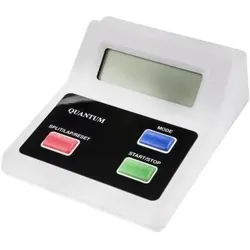
RS PRO Tisch Uhr/Stoppuhr weiss, Küchentimer, WeissDie RS PRO Tischuhr/Stoppuhr ist ein vielseitiges und funktionales Gerät, das sowohl als Desktop-Timer als auch als Stoppuhr verwendet werden kann. Mit einer präzisen Auflösung von 1/100 Sekunden ermöglicht sie eine exakte Zeitmessung, die für verschiedene Anwendungen geeignet ist, sei es im Büro, beim Kochen oder im Sport. Das digitale Display sorgt für eine klare Ablesbarkeit der Zeit, während das schlichte, weisse Design in jedem Umfeld gut zur Geltung kommt. Die Uhr wird mit AA-Batterien betrieben, was eine einfache Handhabung und Wartung gewährleistet. Das Gehäuse aus robustem ABS-Material sorgt für Langlebigkeit und Widerstandsfähigkeit, während die kompakten Abmessungen eine platzsparende Nutzung ermöglichen. - Präzise Zeitmessung mit einer Auflösung von 1/100 Sekunden - Digitales Display für klare Ablesbarkeit - Batteriebetrieb mit AA-Batterien für einfache Handhabung - Robustes ABS-Gehäuse für Langlebigkeit und Widerstandsfähigkeit.73,09 €*Versand: 0,00 €Sichere Weiterleitung zum Anbieter
-
Wie kann man nur eine Checkbox gleichzeitig auswählen?
Um sicherzustellen, dass nur eine Checkbox gleichzeitig ausgewählt werden kann, können Sie den Namen (name) der Checkboxen gleich halten und den Wert (value) der Checkboxen unterschiedlich gestalten. Dadurch wird sichergestellt, dass nur eine Checkbox mit demselben Namen ausgewählt werden kann. Sie können auch JavaScript verwenden, um sicherzustellen, dass nur eine Checkbox ausgewählt ist, indem Sie die anderen Checkboxen deaktivieren, wenn eine ausgewählt wird. **
-
Wie speichert man den Checkbox-Status im LocalStorage?
Um den Checkbox-Status im LocalStorage zu speichern, musst du zunächst den aktuellen Status der Checkbox abrufen. Dies kann mit JavaScript und der Methode `querySelector` erfolgen. Anschließend kannst du den Status in den LocalStorage mit der Methode `setItem` speichern. Um den Status später wieder abzurufen, verwendest du die Methode `getItem` und setzt den Checkbox-Status entsprechend. **
-
Wie erstelle ich Bilder, die wie eine Checkbox funktionieren?
Um Bilder zu erstellen, die wie eine Checkbox funktionieren, kannst du eine Grafiksoftware wie Photoshop oder GIMP verwenden. Erstelle ein Rechteck oder eine quadratische Form und fülle es mit einer Farbe, die den Hintergrund darstellt. Füge dann ein kleineres Rechteck oder eine quadratische Form hinzu, das die Checkbox darstellt, und fülle es mit einer anderen Farbe, um anzuzeigen, ob sie aktiviert oder deaktiviert ist. **
-
Warum lässt sich die Kubuntu Tkinter Checkbox nicht ankreuzen?
Es gibt verschiedene mögliche Gründe, warum sich eine Tkinter-Checkbox in Kubuntu nicht ankreuzen lässt. Einer der häufigsten Gründe ist, dass die Checkbox deaktiviert oder nicht anklickbar ist. Überprüfen Sie, ob die Checkbox aktiviert ist und ob das entsprechende Ereignis (z.B. "command" oder "variable") korrekt konfiguriert ist. Ein weiterer möglicher Grund könnte sein, dass es ein Problem mit der Installation oder Konfiguration von Tkinter auf Ihrem System gibt. Stellen Sie sicher, dass Tkinter ordnungsgemäß installiert ist und dass Sie die neueste Version verwenden. **
* Alle Preise verstehen sich inklusive der gesetzlichen Mehrwertsteuer und ggf. zuzüglich Versandkosten. Die Angebotsinformationen basieren auf den Angaben des jeweiligen Shops und werden über automatisierte Prozesse aktualisiert. Eine Aktualisierung in Echtzeit findet nicht statt, so dass es im Einzelfall zu Abweichungen kommen kann. ** Hinweis: Teile dieses Inhalts wurden von KI erstellt.