Domain zfae.de kaufen?
Wir ziehen mit dem Projekt
zfae.de um.
Sind Sie am Kauf der Domain
zfae.de interessiert?
domain@kv-gmbh.de · 0541-91531010
Domain zfae.de kaufen?
Wie kann ich die Automatisierung der Zuschläge für mein Zeitkonto in Excel umsetzen?
Um die Automatisierung der Zuschläge für dein Zeitkonto in Excel umzusetzen, kannst du Formeln verwenden, um die Berechnungen durchzuführen. Du kannst beispielsweise eine Formel erstellen, die die Arbeitsstunden mit dem Zuschlagssatz multipliziert und das Ergebnis in einer separaten Zelle ausgibt. Du kannst auch bedingte Formatierungen verwenden, um Zellen automatisch zu markieren, wenn bestimmte Bedingungen erfüllt sind, z.B. wenn die Arbeitsstunden einen bestimmten Schwellenwert überschreiten. **
Wie erstelle ich ein Popup-Fenster in Excel mit Excel-Zellen?
Um ein Popup-Fenster in Excel mit Excel-Zellen zu erstellen, kannst du die Funktion "MsgBox" verwenden. Du kannst den Inhalt der Zellen in der MsgBox anzeigen lassen, indem du den Zellbezug in die Funktion einfügst. Zum Beispiel: MsgBox Range("A1").Value. Du kannst auch benutzerdefinierte Nachrichten erstellen, indem du den Text direkt in die Funktion eingibst. **

Ähnliche Suchbegriffe für Excel-Automatisierung
Top-Angebote
Produkte zum Begriff Excel-Automatisierung:
-
EXCEL DeLuxeSterling Cava S425 – eine Symbiose aus höchstem Komfort und Fahrspaß. Wendig, komfortabel und stark: 500 W Dauerleistung (850 W Spitze), 12 km/h Höchstgeschwindigkeit und bis zu 30–32 km Reichweite. Vollfederung, großer Fußinnenraum und kompakte Maße ermöglichen komfortables Fahren, auch in Aufzügen. Deltalenker mit Fahrwippe, hochklappbare und in der Breite verstellbare Armlehnen, neigbare Lenksäule. Beleuchtung nach StVO inkl. Blinker und Hupe, Scheinwerfer oben verbaut, Ladestandsanzeige (grün/gelb/rot). CE‐Kennzeichnung und TÜV‐Zertifikat vorhanden. Gut zu wissen: Akkus (Bleigel) sind geschlossen und wartungsfrei. Zur Maximierung der Lebensdauer nur bei Bedarf laden; bei längerer Nichtbenutzung mindestens alle 4 Wochen nachladen. Lieferumfang: Elektromobil, Batterien, Korb, Spiegel, La2759,00 €*Versand: 0,00 €Sichere Weiterleitung zum Anbieter
-
Webinarvideo: Excel-Workshop 2/7 - Gestaltungsmöglichkeiten in ExcelEine Aufzeichnung des Webinars "Excel 2 - Gestaltungsmöglichkeiten in Excel" mit Thomas Dettweiler. Teil 2/7 - Die Gestaltungsmöglichkeiten in Excel: Excel dient primär der Kalkulation von Werten. Dennoch möchte man die Daten optisch mit Rahmen, Ausrichtung, Formen, Bildern, Kopf- & Fußzeilen etc. aufpeppen. Mit wenigen Mausklicks können Sie aus einer langweiligen Tabelle ein anschauliches Angebot/ eine anschauliche Rechnung erstellen oder Ihre Objekte aufpeppen. Als Grundlage wurde Excel 2010 verwendet. Die Beispiele funktionieren ab Version 2007, auch wenn die Optionsleisten ab Version 2013 wieder anders aussehen. Weitere Inhalte : Unterschied der Tabellen-Funktion zur manuellen Gestaltung einer Tabelle Gestaltung von Objektiven und Fotos Seitenlayout inkl. Kopf/Fußzeile und Druckoptionen Inklusive dem fertigen Excel-Beispiel-Sheet!19,00 €*Versand: 0,00 €Sichere Weiterleitung zum Anbieter
-
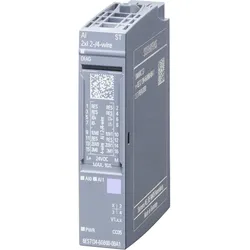
Siemens Eingangsmodul, AutomatisierungDas Siemens SIMATIC ET 200SP ist ein hochmodernes, analoges Eingangsmodul, das für den Einsatz in automatisierten Systemen konzipiert wurde. Mit der Modellnummer 6ES7134-6GB00-0BA1 bietet dieses Modul eine zuverlässige Lösung für die Integration in dezentrale Peripheriesysteme. Es unterstützt die 2-/4-Draht-Technologie und ermöglicht eine präzise Signalverarbeitung mit einer Auflösung von 16 Bit. Die kompakte Bauweise des Moduls erleichtert die Installation in Schaltkästen und sorgt für eine platzsparende Anordnung. Das Modul ist für die Schutzart IP20 zugelassen und eignet sich somit ideal für den Innenbereich. Die einfache Handhabung wird durch die Möglichkeit des Multi Hot Swapping unterstützt, was einen schnellen Austausch der Module ohne Systemstillstand ermöglicht. Darüber hinaus bietet das ET 200SP eine Vielzahl von Kommunikationsoptionen, die durch die Integration des MultiFeldbus Interfacemoduls IM155-6MF realisiert werden. Dies gewährleistet eine hohe Flexibilität bei der Auswahl des optimalen Protokolls für verschiedene Anwendungen. - Unterstützt 2-/4-Draht-Technologie für vielseitige Anwendungen - Bietet eine Auflösung von 16 Bit für präzise Signalverarbeitung - Einfache Installation durch kompakte Bauweise und IP20 Schutzart - Multi Hot Swapping ermöglicht schnellen Austausch ohne Systemstillstand - Integration des MultiFeldbus Interfacemoduls für flexible Kommunikationsprotokolle.161,70 €*Versand: 0,00 €Sichere Weiterleitung zum Anbieter
-
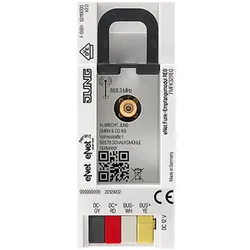
JUNG Funkkopf, AutomatisierungDer Funkkopf von JUNG, Modell FMFK32REG, ist ein hochentwickelter Funkempfänger, der speziell für den Einsatz in Reiheneinbaumodulen konzipiert wurde. Mit einer Nennspannung von 12 VDC und einer typischen Stromaufnahme von nur 15 mA ist dieses Gerät sowohl energieeffizient als auch leistungsstark. Der Funkkopf ist für die Montage auf einer Hutschiene nach DIN EN 60715 in Unterverteilern geeignet und bietet eine Funkreichweite von bis zu 100 Metern. Die integrierte Antenne sorgt für eine zuverlässige Signalübertragung, während bei Bedarf eine externe Antenne angeschlossen werden kann, um die Leistung unter ungünstigen Bedingungen zu optimieren. Der Funkkopf ist für den Betrieb in einem Temperaturbereich von -5 bis +45 °C ausgelegt und erfüllt die Schutzklasse III, was ihn zu einer robusten Wahl für verschiedene Automatisierungsanwendungen macht. - Integrierte Antenne mit der Möglichkeit, eine externe Antenne anzuschliessen - Funkfrequenz von 868,0 bis 868,6 MHz - Maximale Sendeleistung von 20 mW - Geeignet für die Montage auf Hutschienen - Maximale Anzahl an REG-Modulen: 32.100,01 €*Versand: 0,00 €Sichere Weiterleitung zum Anbieter


-
Was haben Computer mit Automatisierung zu tun?
Computer spielen eine entscheidende Rolle bei der Automatisierung, da sie in der Lage sind, komplexe Aufgaben schnell und präzise auszuführen. Durch den Einsatz von Software und Algorithmen können Computer verschiedene Prozesse und Abläufe automatisieren, was zu einer erhöhten Effizienz und Produktivität führt. Computer ermöglichen es auch, Daten zu sammeln, zu analysieren und zu interpretieren, um automatisierte Entscheidungen zu treffen. **
-
Wie teilt man ein Fenster in Excel?
Um ein Fenster in Excel zu teilen, navigieren Sie zur Registerkarte "Ansicht" und klicken Sie auf "Fenster teilen". Dadurch wird das aktive Fenster horizontal geteilt. Sie können auch auf "Fenster fixieren" klicken, um bestimmte Bereiche des Arbeitsblatts zu fixieren, während Sie durch das Arbeitsblatt scrollen. Um das Fenster wieder zu vereinen, klicken Sie einfach auf "Fenster teilen" und dann auf "Fenster entfernen". **
-
Wie kann man Fenster in Excel fixieren?
Um Fenster in Excel zu fixieren, kannst du die Funktion "Fenster fixieren" verwenden. Klicke dazu auf die Zelle, unterhalb derer du die Zeilen fixieren möchtest, und dann auf "Fenster fixieren" in der Registerkarte "Ansicht". Dadurch werden die oberen Zeilen fixiert und beim Scrollen sichtbar bleiben. **
-
Warum verkleinert sich das Excel-Fenster beim Verschieben?
Das Excel-Fenster verkleinert sich möglicherweise, wenn es an den Rand des Bildschirms verschoben wird, um Platz für andere geöffnete Anwendungen oder den Desktop zu schaffen. Dieses Verhalten kann in den Einstellungen von Windows oder Excel angepasst werden. Es kann auch durch eine versehentliche Änderung der Fenstergröße oder -position verursacht werden. **
Wie erstelle ich ein Popup-Fenster in Excel?
Um ein Popup-Fenster in Excel zu erstellen, kannst du das VBA-Editor-Tool verwenden. Öffne den VBA-Editor, füge einen neuen Modulcode hinzu und schreibe den Code, um das Popup-Fenster zu erstellen. Du kannst die Funktion "MsgBox" verwenden, um eine einfache Meldung anzuzeigen, oder ein benutzerdefiniertes UserForm erstellen, um ein komplexeres Popup-Fenster mit verschiedenen Steuerelementen anzuzeigen. Speichere den Code und führe ihn aus, um das Popup-Fenster anzuzeigen. **
Öffnet Excel automatisch ein Fenster, wenn eine Datei ausgewählt wird?
Ja, wenn eine Excel-Datei ausgewählt wird, öffnet Excel automatisch ein Fenster, in dem die Datei angezeigt wird. In diesem Fenster können Sie die Daten in der Datei anzeigen und bearbeiten. **
Top-Angebote
Produkte zum Begriff Excel-Automatisierung:
-
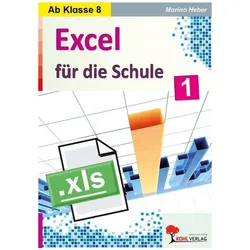
Das Excel-Buch für die Schule, Schulbücher von Marino HeberDas Werk ermöglicht eine fundierte Grundbildung in Excel und bietet vielfältige, auch weiterführende Aufgaben, zum Lösen direkt am PC. Die Schritt-für-Schritt-Lösungen erklären ausführlich, auch zur Selbstkontrolle. Unterrichtsbezogene Aufgabenstellungen können vom Anwender in seiner individuellen Geschwindigkeit erarbeitet werden. So verinnerlicht man die Vorgänge und Befehle zuverlässig. Excel ist für viele Berufe eine wichtige Grundlage und heute Standardvoraussetzung. Auch für fachfremd unterrichtende Lehrer ist der Band eine grosse Hilfe! 80 Seiten.25,80 €*Versand: 0,00 €Sichere Weiterleitung zum Anbieter
-
EXCEL DeLuxeSterling Cava S425 – eine Symbiose aus höchstem Komfort und Fahrspaß. Wendig, komfortabel und stark: 500 W Dauerleistung (850 W Spitze), 12 km/h Höchstgeschwindigkeit und bis zu 30–32 km Reichweite. Vollfederung, großer Fußinnenraum und kompakte Maße ermöglichen komfortables Fahren, auch in Aufzügen. Deltalenker mit Fahrwippe, hochklappbare und in der Breite verstellbare Armlehnen, neigbare Lenksäule. Beleuchtung nach StVO inkl. Blinker und Hupe, Scheinwerfer oben verbaut, Ladestandsanzeige (grün/gelb/rot). CE‐Kennzeichnung und TÜV‐Zertifikat vorhanden. Gut zu wissen: Akkus (Bleigel) sind geschlossen und wartungsfrei. Zur Maximierung der Lebensdauer nur bei Bedarf laden; bei längerer Nichtbenutzung mindestens alle 4 Wochen nachladen. Lieferumfang: Elektromobil, Batterien, Korb, Spiegel, La2759,00 €*Versand: 0,00 €Sichere Weiterleitung zum Anbieter
-
Webinarvideo: Excel-Workshop 2/7 - Gestaltungsmöglichkeiten in ExcelEine Aufzeichnung des Webinars "Excel 2 - Gestaltungsmöglichkeiten in Excel" mit Thomas Dettweiler. Teil 2/7 - Die Gestaltungsmöglichkeiten in Excel: Excel dient primär der Kalkulation von Werten. Dennoch möchte man die Daten optisch mit Rahmen, Ausrichtung, Formen, Bildern, Kopf- & Fußzeilen etc. aufpeppen. Mit wenigen Mausklicks können Sie aus einer langweiligen Tabelle ein anschauliches Angebot/ eine anschauliche Rechnung erstellen oder Ihre Objekte aufpeppen. Als Grundlage wurde Excel 2010 verwendet. Die Beispiele funktionieren ab Version 2007, auch wenn die Optionsleisten ab Version 2013 wieder anders aussehen. Weitere Inhalte : Unterschied der Tabellen-Funktion zur manuellen Gestaltung einer Tabelle Gestaltung von Objektiven und Fotos Seitenlayout inkl. Kopf/Fußzeile und Druckoptionen Inklusive dem fertigen Excel-Beispiel-Sheet!19,00 €*Versand: 0,00 €Sichere Weiterleitung zum Anbieter
-
Wie kann ich die Automatisierung der Zuschläge für mein Zeitkonto in Excel umsetzen?
Um die Automatisierung der Zuschläge für dein Zeitkonto in Excel umzusetzen, kannst du Formeln verwenden, um die Berechnungen durchzuführen. Du kannst beispielsweise eine Formel erstellen, die die Arbeitsstunden mit dem Zuschlagssatz multipliziert und das Ergebnis in einer separaten Zelle ausgibt. Du kannst auch bedingte Formatierungen verwenden, um Zellen automatisch zu markieren, wenn bestimmte Bedingungen erfüllt sind, z.B. wenn die Arbeitsstunden einen bestimmten Schwellenwert überschreiten. **
-
Wie erstelle ich ein Popup-Fenster in Excel mit Excel-Zellen?
Um ein Popup-Fenster in Excel mit Excel-Zellen zu erstellen, kannst du die Funktion "MsgBox" verwenden. Du kannst den Inhalt der Zellen in der MsgBox anzeigen lassen, indem du den Zellbezug in die Funktion einfügst. Zum Beispiel: MsgBox Range("A1").Value. Du kannst auch benutzerdefinierte Nachrichten erstellen, indem du den Text direkt in die Funktion eingibst. **
-
Was haben Computer mit Automatisierung zu tun?
Computer spielen eine entscheidende Rolle bei der Automatisierung, da sie in der Lage sind, komplexe Aufgaben schnell und präzise auszuführen. Durch den Einsatz von Software und Algorithmen können Computer verschiedene Prozesse und Abläufe automatisieren, was zu einer erhöhten Effizienz und Produktivität führt. Computer ermöglichen es auch, Daten zu sammeln, zu analysieren und zu interpretieren, um automatisierte Entscheidungen zu treffen. **
-
Wie teilt man ein Fenster in Excel?
Um ein Fenster in Excel zu teilen, navigieren Sie zur Registerkarte "Ansicht" und klicken Sie auf "Fenster teilen". Dadurch wird das aktive Fenster horizontal geteilt. Sie können auch auf "Fenster fixieren" klicken, um bestimmte Bereiche des Arbeitsblatts zu fixieren, während Sie durch das Arbeitsblatt scrollen. Um das Fenster wieder zu vereinen, klicken Sie einfach auf "Fenster teilen" und dann auf "Fenster entfernen". **
Ähnliche Suchbegriffe für Excel-Automatisierung
-
Siemens Eingangsmodul, AutomatisierungDas Siemens SIMATIC ET 200SP ist ein hochmodernes, analoges Eingangsmodul, das für den Einsatz in automatisierten Systemen konzipiert wurde. Mit der Modellnummer 6ES7134-6GB00-0BA1 bietet dieses Modul eine zuverlässige Lösung für die Integration in dezentrale Peripheriesysteme. Es unterstützt die 2-/4-Draht-Technologie und ermöglicht eine präzise Signalverarbeitung mit einer Auflösung von 16 Bit. Die kompakte Bauweise des Moduls erleichtert die Installation in Schaltkästen und sorgt für eine platzsparende Anordnung. Das Modul ist für die Schutzart IP20 zugelassen und eignet sich somit ideal für den Innenbereich. Die einfache Handhabung wird durch die Möglichkeit des Multi Hot Swapping unterstützt, was einen schnellen Austausch der Module ohne Systemstillstand ermöglicht. Darüber hinaus bietet das ET 200SP eine Vielzahl von Kommunikationsoptionen, die durch die Integration des MultiFeldbus Interfacemoduls IM155-6MF realisiert werden. Dies gewährleistet eine hohe Flexibilität bei der Auswahl des optimalen Protokolls für verschiedene Anwendungen. - Unterstützt 2-/4-Draht-Technologie für vielseitige Anwendungen - Bietet eine Auflösung von 16 Bit für präzise Signalverarbeitung - Einfache Installation durch kompakte Bauweise und IP20 Schutzart - Multi Hot Swapping ermöglicht schnellen Austausch ohne Systemstillstand - Integration des MultiFeldbus Interfacemoduls für flexible Kommunikationsprotokolle.161,70 €*Versand: 0,00 €Sichere Weiterleitung zum Anbieter
-
JUNG Funkkopf, AutomatisierungDer Funkkopf von JUNG, Modell FMFK32REG, ist ein hochentwickelter Funkempfänger, der speziell für den Einsatz in Reiheneinbaumodulen konzipiert wurde. Mit einer Nennspannung von 12 VDC und einer typischen Stromaufnahme von nur 15 mA ist dieses Gerät sowohl energieeffizient als auch leistungsstark. Der Funkkopf ist für die Montage auf einer Hutschiene nach DIN EN 60715 in Unterverteilern geeignet und bietet eine Funkreichweite von bis zu 100 Metern. Die integrierte Antenne sorgt für eine zuverlässige Signalübertragung, während bei Bedarf eine externe Antenne angeschlossen werden kann, um die Leistung unter ungünstigen Bedingungen zu optimieren. Der Funkkopf ist für den Betrieb in einem Temperaturbereich von -5 bis +45 °C ausgelegt und erfüllt die Schutzklasse III, was ihn zu einer robusten Wahl für verschiedene Automatisierungsanwendungen macht. - Integrierte Antenne mit der Möglichkeit, eine externe Antenne anzuschliessen - Funkfrequenz von 868,0 bis 868,6 MHz - Maximale Sendeleistung von 20 mW - Geeignet für die Montage auf Hutschienen - Maximale Anzahl an REG-Modulen: 32.100,01 €*Versand: 0,00 €Sichere Weiterleitung zum Anbieter
-
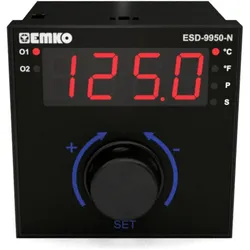
Emko Temperaturregler, AutomatisierungDer Drehregler dient neben dem Einstellen des Temperatur-Sollwerts auch als Steuerzentrale, um die Einstellungen vorzunehmen. Durch Drücken des Drehreglers wird das Menü geöffnet und die Einstellungen können vorgenommen werden. Mit dem Universal-Sensoreingang für Thermoelemente und Widerstandsthermometer können nahezu alle gängigen Sensortypen angeschlossen werden. Der angeschlossene Sensortyp wird einfach in den Einstellungen ausgewählt.121,28 €*Versand: 0,00 €Sichere Weiterleitung zum Anbieter
-
Heber, Marino: Das Excel-Buch für die SchuleDas Excel-Buch für die Schule , Dieser Praxisband ist speziell für den Einsatz im Text- und Datenverarbeitungsunterricht der Sekundarstufe, in den Klassen 8 bis 13, konzipiert. Er bietet eine fundierte Einführung in die Grundlagen von Excel und enthält eine Vielzahl von Aufgaben, die direkt am PC gelöst werden können. Der Band ist mit ausführlichen Schritt-für-Schritt-Lösungen ausgestattet, die auch zur Selbstkontrolle genutzt werden können, sodass die Schülerinnen und Schüler die Arbeitsprozesse eigenständig und in ihrem eigenen Tempo erarbeiten können. Der erste Band konzentriert sich auf die grundlegenden Funktionen und einfache Rechenaufgaben in Excel. Anstatt zu Beginn alle Details von Excel zu erklären, werden in diesem Buch gezielt die notwendigen Bedienfunktionen für die jeweiligen Arbeitsschritte vorgestellt. Dadurch wird das Verständnis für die unterschiedlichen Lösungswege, die Excel bietet, gefördert - ganz nach dem Motto "Viele Wege führen nach Rom". Die schrittweise Einführung ermöglicht es den Lernenden, die Abläufe und Befehle zuverlässig zu verinnerlichen. Excel ist in vielen Berufen eine unverzichtbare Kompetenz und stellt heute eine Standardvoraussetzung dar. Dieser Band bietet daher nicht nur Schülerinnen und Schülern eine solide Grundlage, sondern ist auch eine wertvolle Unterstützung für fachfremd unterrichtende Lehrkräfte, die Excel im Unterricht einsetzen möchten. 80 Seiten , Zündkerzen > Elektrik & Zündungen , Erscheinungsjahr: 201802, Produktform: Kartoniert, Autoren: Heber, Marino, Seitenzahl/Blattzahl: 80, Keyword: Freiarbeit; Grundwissen; Kopiervorlagen; Sekundarstufe; Technik; Naturwissenschaften, Fachschema: Kalkulation / Tabellenkalkulation~Tabellenkalkulation~Lernmittel~Unterrichtsmedium~Excel / Unterrichtsmaterial~Textverarbeitung (EDV), Bildungsmedien Fächer: Informatik, ITG~Rechnungswesen, Fachkategorie: Tabellenkalkulation~Textverarbeitungssoftware, Bildungszweck: für die Sekundarstufe I~für die Sekundarstufe II, Interesse Alter: empfohlenes Alter: ab 13 Jahre, Altersempfehlung / Lesealter: 18, ab Alter: 13, Warengruppe: HC/Schulbücher/Unterrichtsmat./Lehrer, Fachkategorie: Schule und Lernen: Technik, Thema: Verstehen, Schulform: ABI, Text Sprache: ger, UNSPSC: 49019900, Warenverzeichnis für die Außenhandelsstatistik: 49019900, Verlag: Kohl Verlag, Verlag: Kohl Verlag, Verlag: KOHL VERLAG Der Verlag mit dem Baum, Länge: 297, Breite: 207, Höhe: 10, Gewicht: 320, Produktform: Kartoniert, Genre: Schule und Lernen, Genre: Schule und Lernen, Herkunftsland: DEUTSCHLAND (DE), Katalog: deutschsprachige Titel, Katalog: Gesamtkatalog, Katalog: Lagerartikel, Book on Demand, ausgew. Medienartikel, Relevanz: 0004, Tendenz: -1, Schulform: Sekundarstufe II, Unterkatalog: AK, Unterkatalog: Bücher, Unterkatalog: Hardcover, Unterkatalog: Lagerartikel, Unterkatalog: Schulbuch, WolkenId: 232952225,80 €*Versand: 0,00 €Sichere Weiterleitung zum Anbieter
-
Wie kann man Fenster in Excel fixieren?
Um Fenster in Excel zu fixieren, kannst du die Funktion "Fenster fixieren" verwenden. Klicke dazu auf die Zelle, unterhalb derer du die Zeilen fixieren möchtest, und dann auf "Fenster fixieren" in der Registerkarte "Ansicht". Dadurch werden die oberen Zeilen fixiert und beim Scrollen sichtbar bleiben. **
-
Warum verkleinert sich das Excel-Fenster beim Verschieben?
Das Excel-Fenster verkleinert sich möglicherweise, wenn es an den Rand des Bildschirms verschoben wird, um Platz für andere geöffnete Anwendungen oder den Desktop zu schaffen. Dieses Verhalten kann in den Einstellungen von Windows oder Excel angepasst werden. Es kann auch durch eine versehentliche Änderung der Fenstergröße oder -position verursacht werden. **
-
Wie erstelle ich ein Popup-Fenster in Excel?
Um ein Popup-Fenster in Excel zu erstellen, kannst du das VBA-Editor-Tool verwenden. Öffne den VBA-Editor, füge einen neuen Modulcode hinzu und schreibe den Code, um das Popup-Fenster zu erstellen. Du kannst die Funktion "MsgBox" verwenden, um eine einfache Meldung anzuzeigen, oder ein benutzerdefiniertes UserForm erstellen, um ein komplexeres Popup-Fenster mit verschiedenen Steuerelementen anzuzeigen. Speichere den Code und führe ihn aus, um das Popup-Fenster anzuzeigen. **
-
Öffnet Excel automatisch ein Fenster, wenn eine Datei ausgewählt wird?
Ja, wenn eine Excel-Datei ausgewählt wird, öffnet Excel automatisch ein Fenster, in dem die Datei angezeigt wird. In diesem Fenster können Sie die Daten in der Datei anzeigen und bearbeiten. **
* Alle Preise verstehen sich inklusive der gesetzlichen Mehrwertsteuer und ggf. zuzüglich Versandkosten. Die Angebotsinformationen basieren auf den Angaben des jeweiligen Shops und werden über automatisierte Prozesse aktualisiert. Eine Aktualisierung in Echtzeit findet nicht statt, so dass es im Einzelfall zu Abweichungen kommen kann. ** Hinweis: Teile dieses Inhalts wurden von KI erstellt.